主催者・管理者向け 操作ガイド
アカウント作成からイベント終了後の集計まで、主催者が行う全操作をSTEP順に解説します。

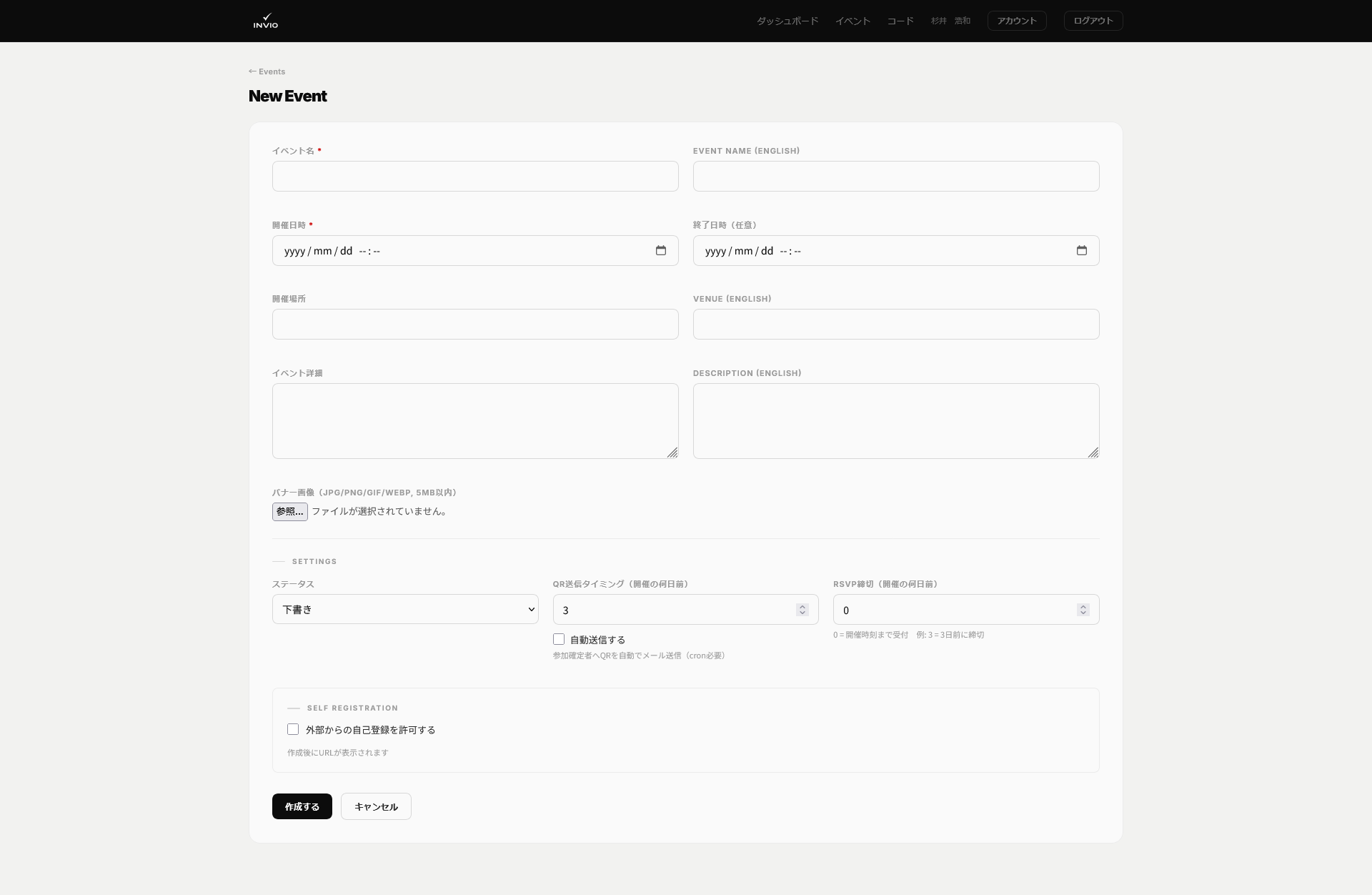
ダッシュボード右上の 「+ 新規イベント」 からイベントを作成します。
| イベント名 * | 例:〇〇 Annual Party 2025 |
|---|---|
| 開催日時 * | イベントの開始日時 |
| QR自動送信 | ON にすると指定日数前に自動でQRメール配信 |
| RSVP締切 | 0 = 当日まで受付 3 = 3日前に締切 |
| ステータス | 下書き → 準備OK になったら「公開中」に変更 |
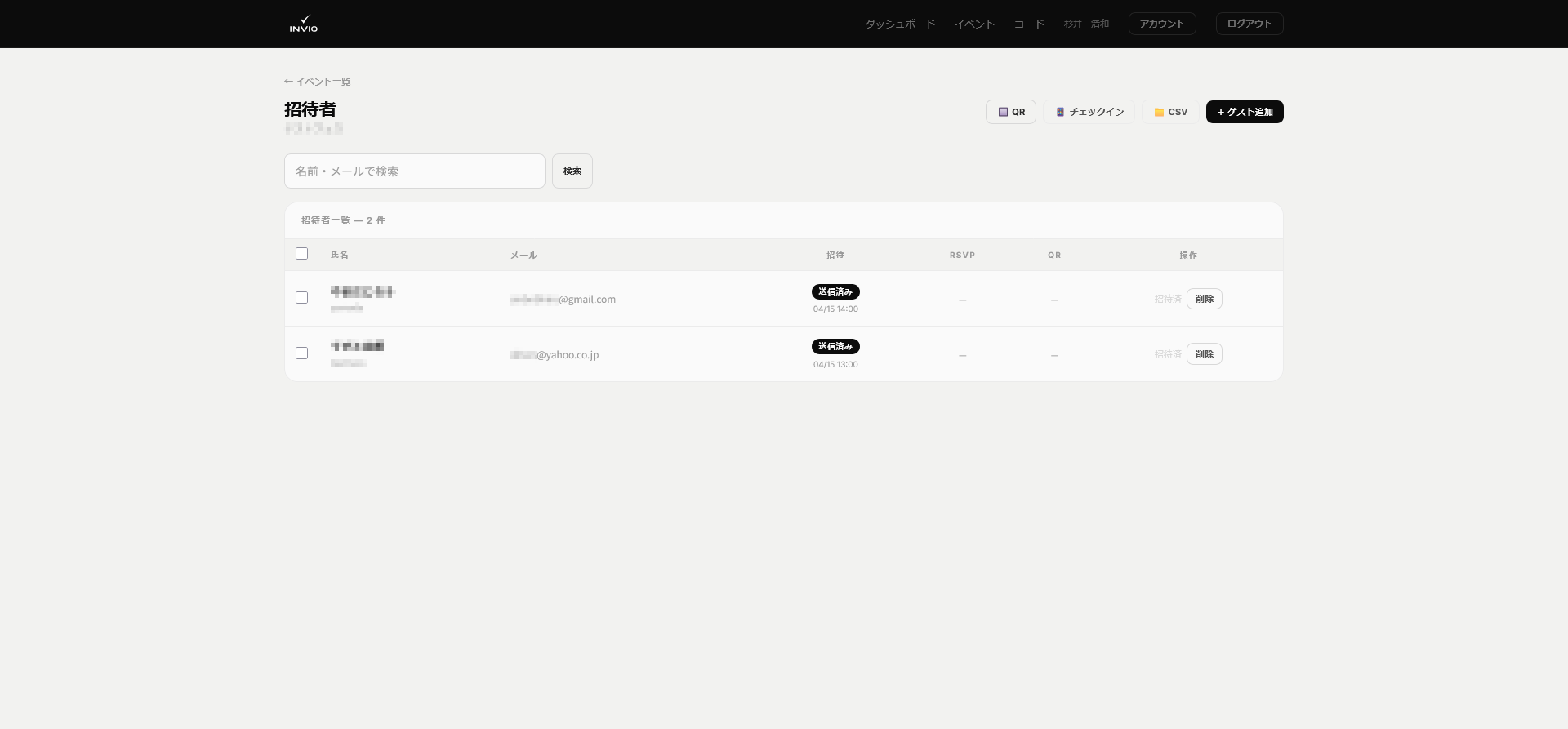
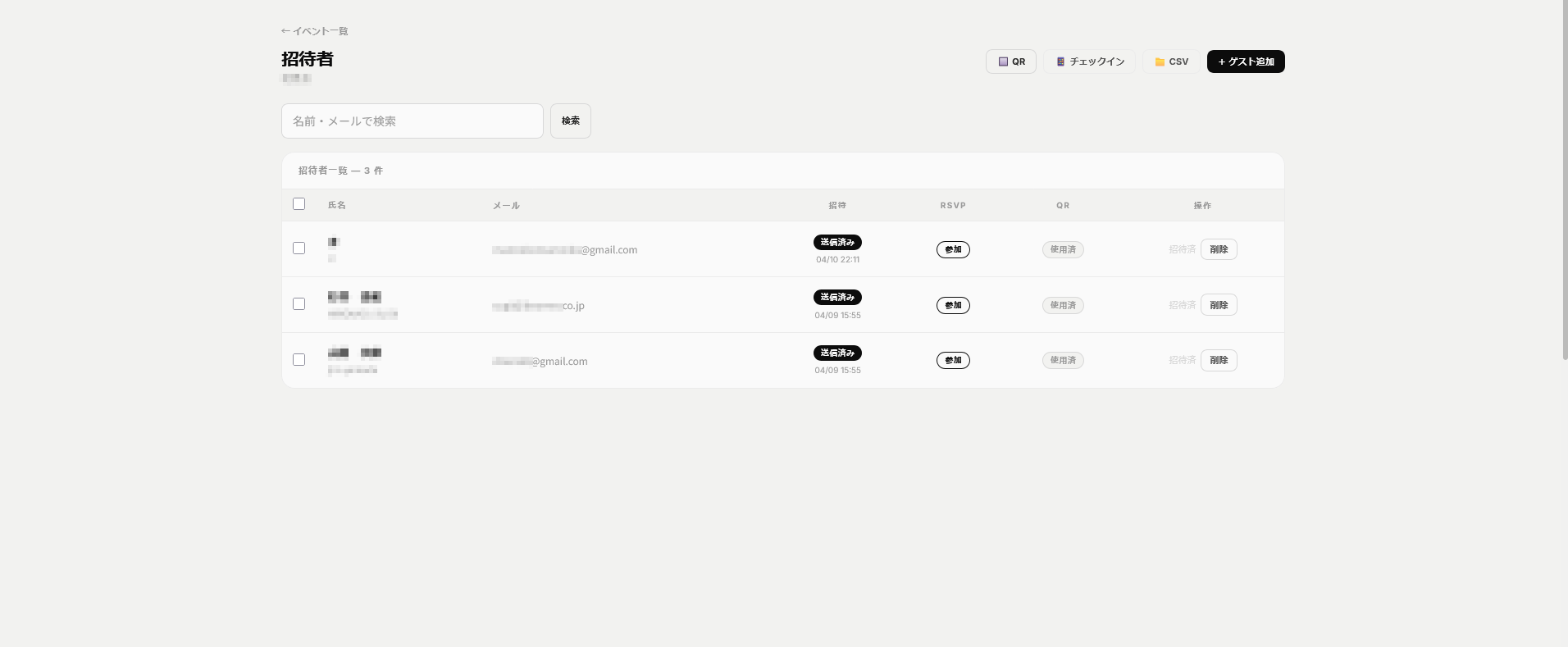
招待者の登録方法(2通り)
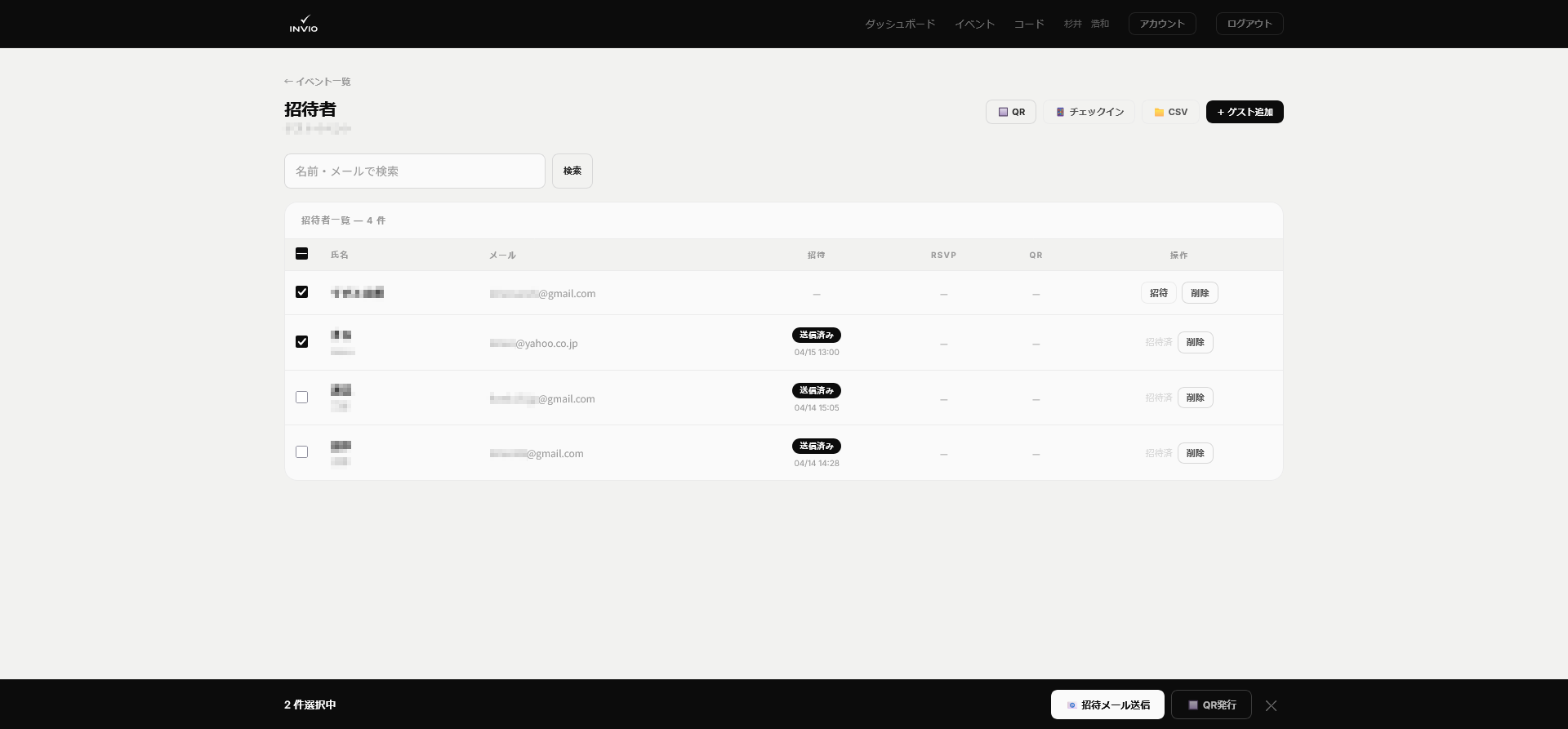
招待メールは 予約配信のみ です。配信枠を選んで送信予約をします。
配信枠の空き状況の見方
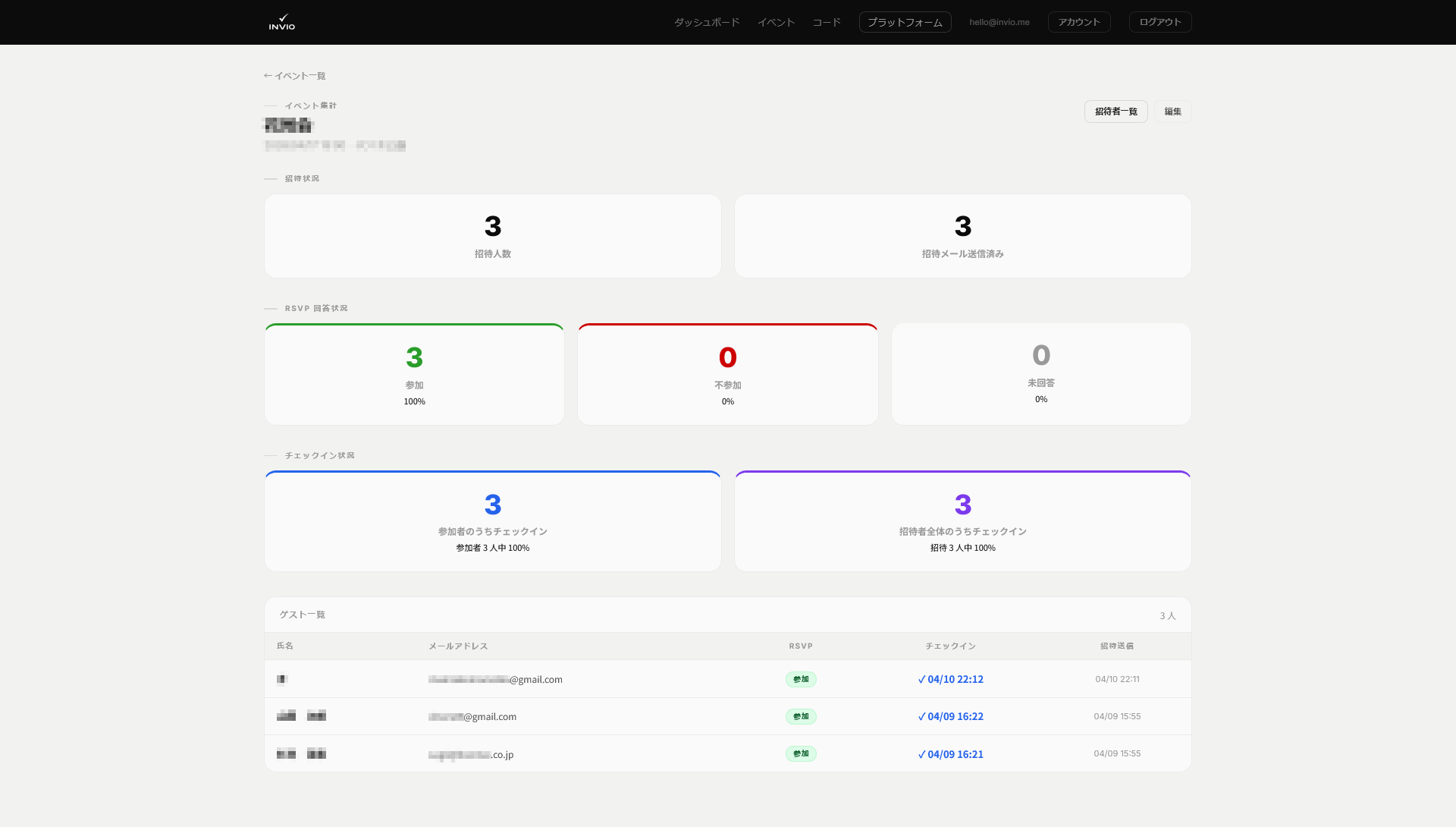
イベント一覧の操作欄にある 「集計」 ボタンから参加状況の集計を確認できます。
担当者から共有された管理画面URLにスマホのブラウザでアクセスし、ログインします。
ダッシュボードのイベント一覧から対象イベントの「チェックイン」をタップします。
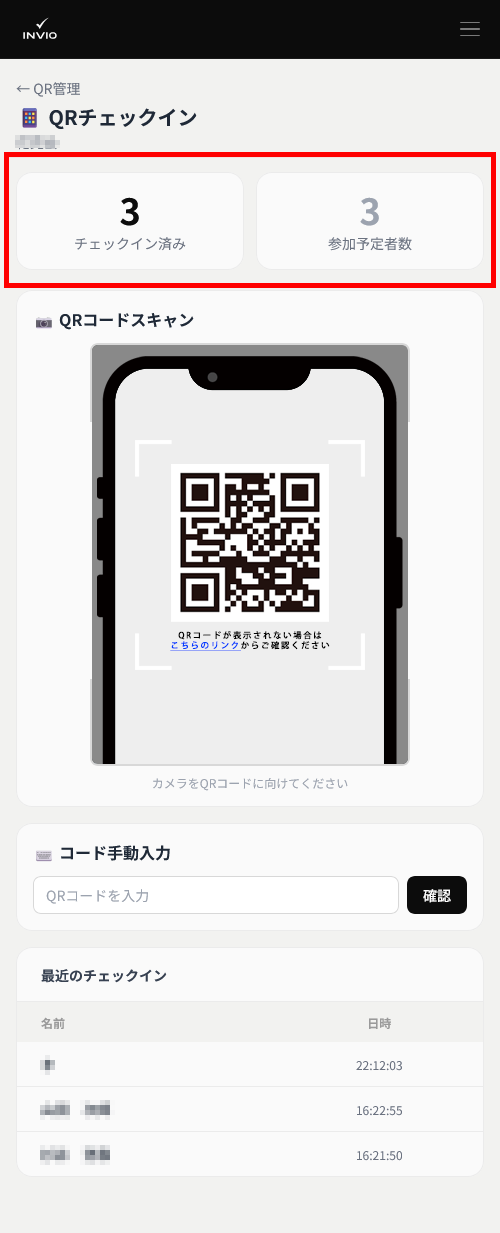
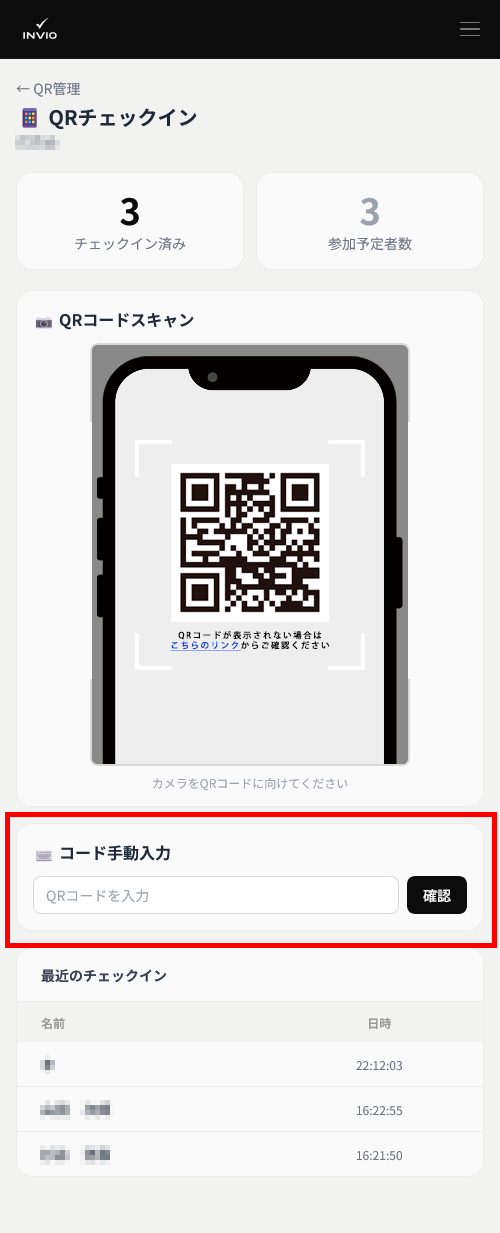
チェックイン画面が開くと自動でカメラが起動します。
「カメラの使用を許可」してください。
来場者のスマホ画面(またはプリント)のQRコードにカメラを向けると自動的に読み取ります。
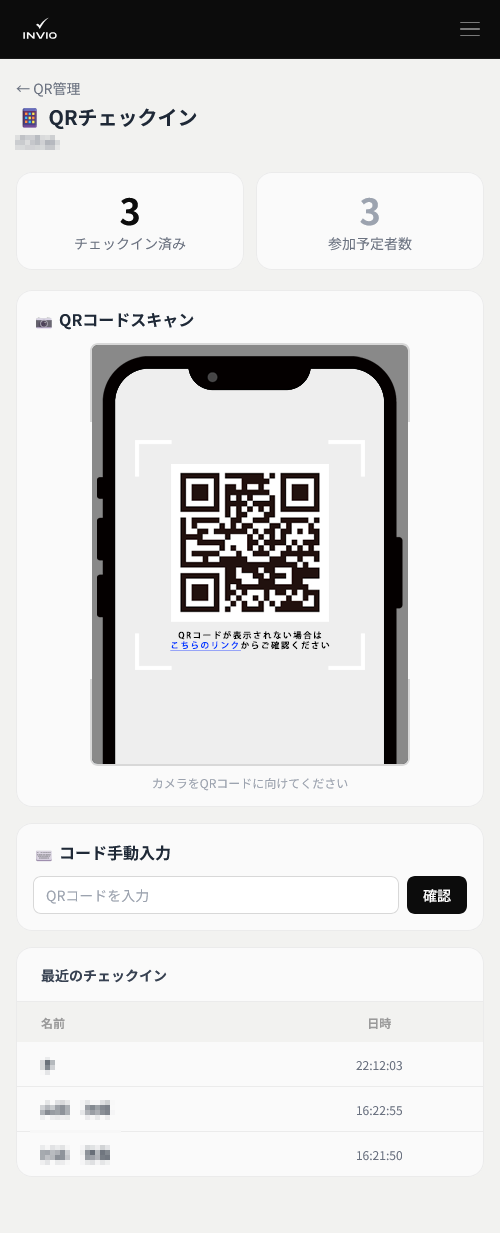
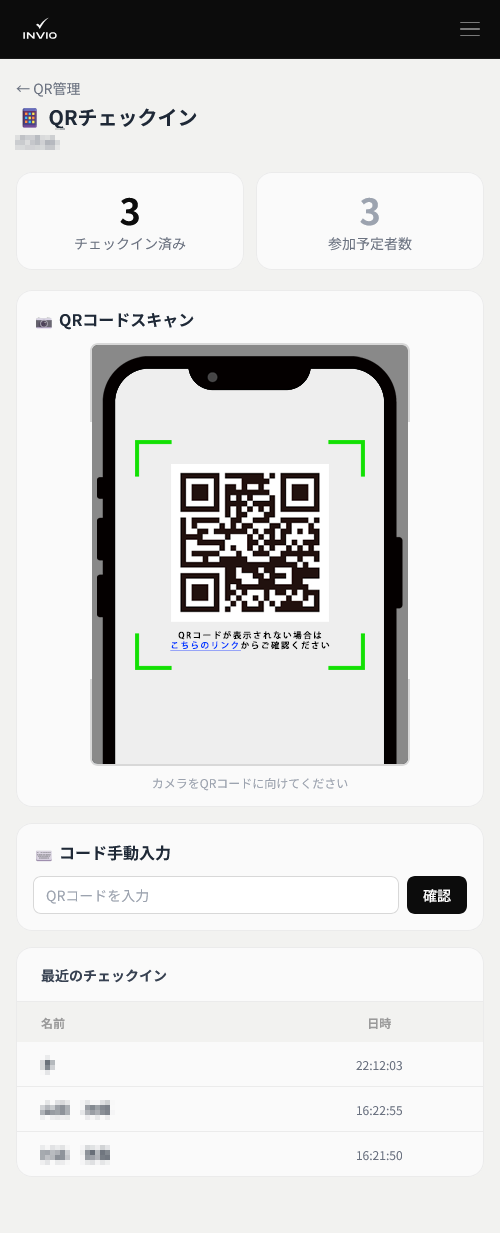
画面上部にリアルタイムで来場数が表示されます。
| カメラが起動しない | ブラウザのカメラ許可設定を確認。iOSはSafari、AndroidはChromeを推奨します。 |
|---|---|
| 「使用済み」と表示された | すでに入場済みです。担当者に確認し、必要に応じて対応してください。 |
| 「エラー」と表示された | 別のイベントのQRコード、または無効なコードです。来場者の氏名を確認し担当者に連絡してください。 |
| 画面がフリーズした | ブラウザを再読み込みしてください。チェックイン済みのデータは消えません。 |